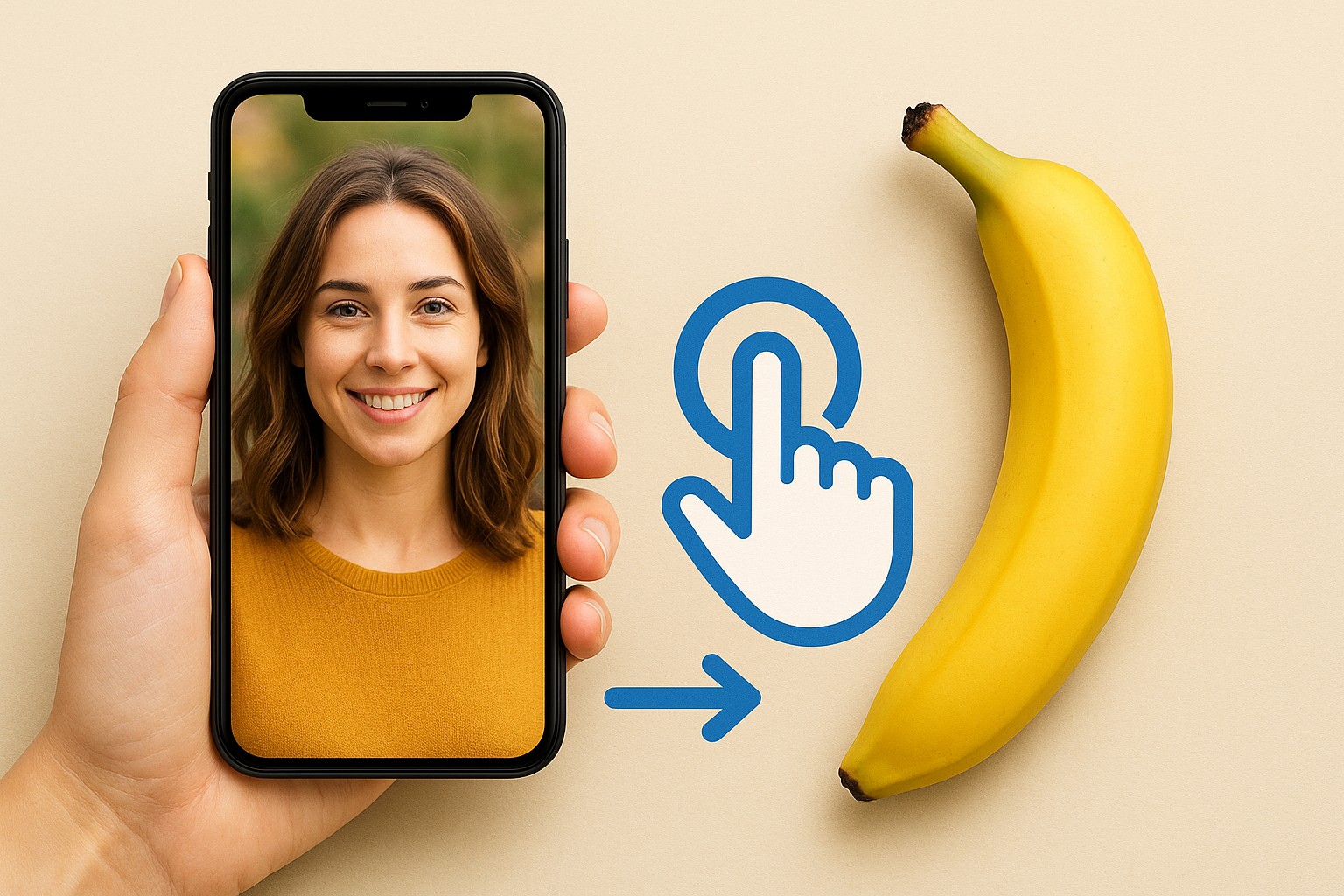
グーグルの「ナノ・バナナ」の2回のタップ操作で写真をパーソナライズされたAI画像に変換できる時代が、いよいよ現実味を帯びてきました。ジェミニのアプリとグーグルフォトがつながることで、思い出の写真が「自分らしさ」を残したまま新しい表現へ広がります。
グーグルの「ナノ・バナナ」とは何か 2回のタップで何が変わるのか
グーグルの「ナノ・バナナ」は、写真ライブラリとAI生成を結びつけ、少ない操作で「本人の文脈に合った画像」を作りやすくする考え方の機能として注目されています。とくに「2回のタップ操作」という手軽さがポイントで、画像生成が得意な人だけの遊びではなく、日常の延長に入り込んできた印象があります。
従来のAI画像生成は、指示文を工夫しないと狙った雰囲気にならなかったり、生成結果が自分の生活と結びつかず“それっぽい”画像に寄りがちでした。グーグルの「ナノ・バナナ」の2回のタップ操作で写真をパーソナライズされたAI画像に変換する発想は、この弱点を埋めようとしています。自分の写真を起点にすることで、服装の好み、よく行く場所、季節感などが反映されやすくなり、結果として「自分のための画像」になりやすいからです。
個人的にも、AI画像は面白いけれど“使い道”が難しいと感じていました。写真ベースでパーソナライズされると、交流サイトへの投稿素材、家族への共有、壁紙、招待状のイメージ作りなど、目的が一気に増えます。2回のタップ操作という導線があるだけで、試す心理的ハードルがかなり下がるはずです。
ジェミニのアプリとグーグルフォトをどう活用するのか 連携の仕組み
ここで重要になるのが、ジェミニのアプリとグーグルフォトの連携です。グーグルの「ナノ・バナナ」の2回のタップ操作で写真をパーソナライズされたAI画像に変換するには、単に画像をアップロードするのではなく、グーグルフォト側にあるライブラリやメタ情報、状況に応じた選択が鍵になります。
グーグルフォトには撮影日、場所、人物の候補、アルバム構造などが整理されており、利用者の手間を減らす土台がそろっています。そこへジェミニが入ると、「最近の旅行写真を絵本風に」「子どもの誕生日のベストショットをポスター風に」など、生活の流れに沿った変換がしやすくなります。
ただし、便利さの裏には設定の確認が欠かせません。連携をオンにすることで得られるメリットは大きい一方、写真という極めて個人的なデータを扱う以上、どの範囲を参照させるのか、共有設定はどうなっているのかを理解しておく必要があります。使う前に一度、グーグルフォト側のアルバムや共有範囲を整理しておくと安心です。
2回のタップ操作の基本フロー 実際の手順イメージ
2回のタップ操作は「難しい編集」ではなく、「候補から選ぶ」に近い体験になるのが理想です。実装や画面構成は今後変わる可能性がありますが、考え方としては次の流れが中心になります。
- グーグルフォトやジェミニのアプリで対象の写真を選ぶ
- 生成や変換の提案(スタイル、用途、テーマ)を選択する
- 仕上がりを確認し、必要なら微調整して保存する
この流れが短縮されるほど、グーグルの「ナノ・バナナ」の2回のタップ操作で写真をパーソナライズされたAI画像に変換する価値が際立ちます。私自身、指示文を毎回書く方式は疲れてしまうので、候補選択型の体験はかなりありがたいと感じます。
代表的な生成パターンと用途の比較表
用途を先に決めると、変換の成功率が上がります。列挙だけでなく比較できるように表にまとめます。
| 生成パターン | 仕上がりイメージ | 向いている用途 | 注意点 |
|---|---|---|---|
| イラスト化 | 写真の雰囲気を残した絵 | 交流サイト、アイコン、家族共有 | 顔の再現性が落ちる場合 |
| ポスター風 | 文字入れに合う構図 | イベント告知、壁紙 | 背景の情報量が増えやすい |
| 絵本風 | 柔らかい色味 | 子ども向け、思い出保存 | 肌色が変わることがある |
| シネマ調 | 光と陰影を強調 | 旅行写真、作品っぽい演出 | 暗部が潰れる可能性 |
| ミニマル化 | 形を単純化 | サムネイル、プレゼン素材 | 被写体の特徴が削られやすい |
グーグルの「ナノ・バナナ」の2回のタップ操作で写真をパーソナライズされたAI画像に変換する際は、「何に使うか」を決めてからスタイルを選ぶのがコツです。
チャットジーピーティーやミッドジャーニーと比べてどうか 使い分けの現実解
AI画像といえばチャットジーピーティーやミッドジャーニーを思い浮かべる人も多いはずです。ではグーグルの「ナノ・バナナ」の2回のタップ操作で写真をパーソナライズされたAI画像に変換する価値は、どこにあるのでしょうか。結論から言うと、強みは「手元の写真と生活文脈に寄り添う導線」と「運用の軽さ」にあります。
ミッドジャーニーは表現力が高く、作り込みたい人に向きます。ただし、指示文の設計や試行回数が必要で、写真起点の“自分らしさ”を安定して出すには慣れが要ります。チャットジーピーティーの画像生成は会話しながら調整できるのが魅力ですが、写真ライブラリとの結びつきは運用次第で、整理と管理は利用者側の負担が残ります。
一方でグーグル系の体験は、グーグルフォトという「日々勝手に溜まって整理される写真倉庫」が前提にあるのが大きいです。だからこそ2回のタップ操作が成立しやすく、パーソナライズされたAI画像に変換するまでの距離が短くなります。
もちろん、表現の尖りや商業レベルの制作を狙う場合は、専用ツールの方が強い場面もあります。おすすめの使い分けとしては、日常用途や思い出の再編集はグーグルの「ナノ・バナナ」、作品制作や広告寄りの画像はミッドジャーニー、相談しながら方向性を決めたい時はチャットジーピーティー、という整理が現実的です。
プライバシー上の懸念は何か 写真ライブラリ連携で気をつける設定
写真を扱う以上、プライバシーは避けて通れません。グーグルの「ナノ・バナナ」の2回のタップ操作で写真をパーソナライズされたAI画像に変換する機能が便利になるほど、「どの写真が参照されるのか」「学習や保存はどうなるのか」が気になります。
まず意識したいのは、共有アルバムや家族の写真、仕事関連の資料写真など、生成に使うべきでない画像がライブラリに混ざっていないかです。グーグルフォトは便利な反面、放置すると何でも入ってしまいます。使う前に「生成に使ってよいアルバム」を作っておくと、心理的にも運用的にも安全です。
次に、アプリ側の連携許可や履歴の扱いです。AI機能は改善のためにログや履歴が使われる可能性があるため、設定画面で参加、参加しないの選択肢を確認しておくのがおすすめです。とくに家族写真を扱うなら、生成物を交流サイトに上げる前に、背景に個人情報が写っていないかもチェックしたいところです。
私はこの手の機能を試すとき、最初は「旅行風景だけ」「ペットだけ」など限定して使います。グーグルの「ナノ・バナナ」の2回のタップ操作で写真をパーソナライズされたAI画像に変換できるからこそ、最初は小さく試して感触を掴むのが失敗しにくいです。
安全に使うためのチェックリスト
並列情報はリストで整理します。
- 生成に使う写真用の専用アルバムを作る
- 位置情報が不要なら写真の位置情報設定を見直す
- 共有アルバムの公開範囲を再確認する
- 生成後の画像に背景の個人情報が残っていないか確認する
- アプリの連携権限と履歴設定を定期的にチェックする
この5点を押さえるだけで、安心感がかなり変わります。
グーグル・ワン加入者にとって価値があるのか 料金とメリットの見極め
グーグルの「ナノ・バナナ」の2回のタップ操作で写真をパーソナライズされたAI画像に変換する体験が進むと、次に気になるのが「結局、課金する価値はあるのか」です。ここではグーグル・ワン加入者という観点で整理します。
グーグル・ワンはストレージ拡張の印象が強いですが、実際にはグーグルフォトとの相性が抜群です。写真が増え続ける人ほど容量メリットが効いてきますし、AI機能がプランに含まれる形で強化されれば、日常利用の費用対効果が上がります。とくに、家族で共有している人や、スマホで撮影頻度が高い人は、画像生成という“おまけ”ではなく「活用の主軸」になり得ます。
一方、月に数回しか写真を撮らない人や、そもそも写真をクラウドに預けたくない人には、価値が出にくいかもしれません。パーソナライズされたAI画像に変換する機能は魅力的でも、写真ライブラリが充実していないと恩恵が薄いからです。
私の感想としては、グーグルフォトをすでに生活インフラとして使っている人ほど刺さる機能だと思います。写真が溜まり、整理され、必要なときに2回のタップ操作で変換できる。この流れができるなら、加入の理由が「容量」から「体験」に変わります。
便利に使うコツ パーソナライズされたAI画像の仕上がりを上げる方法
最後に、実際にグーグルの「ナノ・バナナ」の2回のタップ操作で写真をパーソナライズされたAI画像に変換する際、仕上がりを安定させるコツをまとめます。AIは万能ではなく、元写真の条件で結果が大きく変わります。
まず大事なのは、被写体がはっきりしている写真を選ぶことです。逆光やブレが強い写真は味になりますが、変換結果の破綻も増えます。次に、同じ被写体で複数枚を用意しておくこと。候補生成があるタイプのAIは、選択肢が増えるほど当たりが出やすいです。
また、用途を先に決めるのも効果的です。交流サイト用なら縦長、壁紙なら横長、アイコンなら顔のアップなど、最終形から逆算すると2回のタップ操作でも迷いません。さらに、生成後は一度寝かせて見直すのもおすすめです。勢いで保存した画像は、翌日に見ると違和感に気づくことが多いです。
仕上がりを上げるための実践ポイント
- 明るさと顔の向きが安定した写真を選ぶ
- 目的別に「交流サイト用」「家族共有用」などアルバムを分ける
- 同じシーンの連写からベストを選ぶ
- 生成後にトリミングだけでも整える
- 保存前に背景の写り込みをチェックする
地味ですが、このあたりを押さえると、パーソナライズされたAI画像に変換した後の満足度が上がります。
まとめ
グーグルの「ナノ・バナナ」の2回のタップ操作で写真をパーソナライズされたAI画像に変換する流れは、AI画像生成を「指示文勝負」から「日常の延長」へ近づけます。
ジェミニのアプリとグーぐルフォトの連携が進むほど、写真の文脈を活かした変換がやりやすくなる一方、プライバシー設定や共有範囲の見直しは必須です。
チャットジーピーティーやミッドジャーニーとは競合というより使い分けが現実的で、日々の思い出を手軽に再編集したい人ほど、この2回のタップ操作の価値は大きくなります。